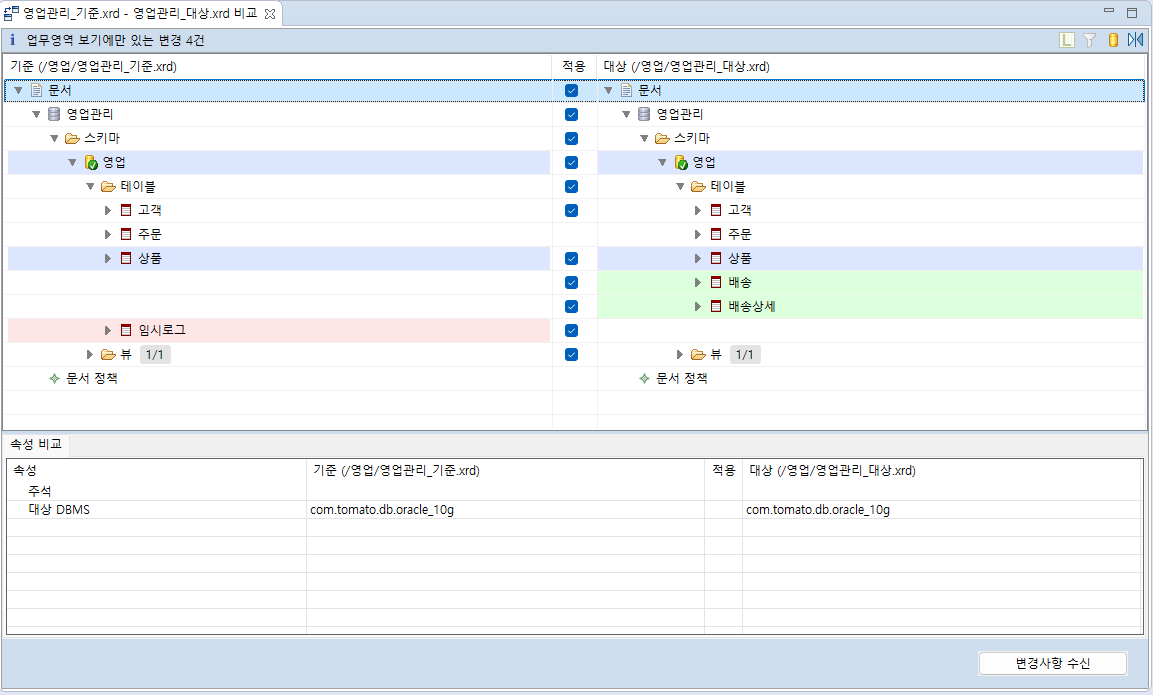
비교 에디터는 위아래 두 영역으로 나뉩니다. 위쪽에서 어떤 모델이 달라졌는지 찾고, 아래쪽에서 그 모델의 어떤 속성이 어떻게 달라졌는지 확인합니다.
마스터 뷰(위쪽) — 두 문서의 모델을 트리로 나란히 놓고 달라진 곳을 색으로 표시합니다.
디테일 뷰(아래쪽) — 마스터 뷰에서 선택한 모델의 속성값을 좌우로 비교합니다.
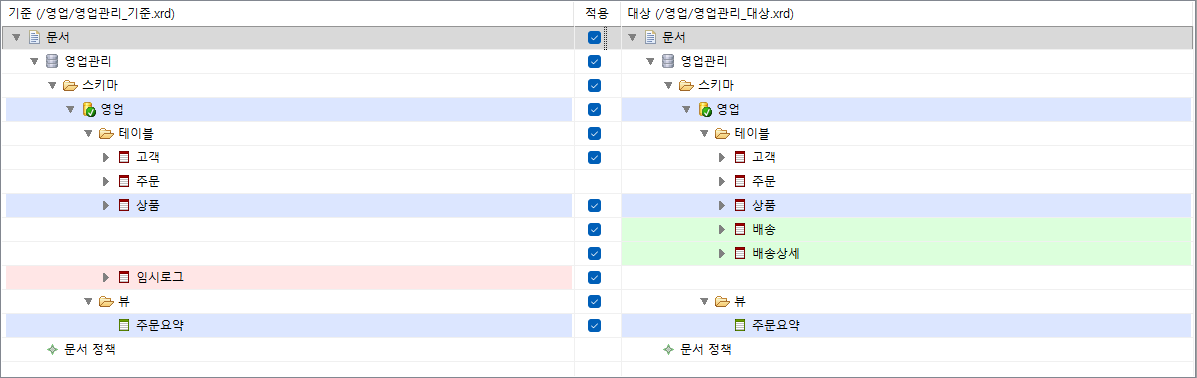
마스터 뷰는 세 개의 열로 이루어집니다. 좌우 열 제목에는 비교 중인 파일의 경로가 함께 표시되므로, 어느 쪽이 기준 파일인지 열 제목으로 확인할 수 있습니다.
| 열 | 내용 |
|---|---|
| 기준 (파일 경로) | 비교 설정에서 기준 파일(Left)로 지정한 문서의 모델입니다. |
| 적용 | 이 변경을 기준 파일에 받아올지 선택하는 체크박스입니다. |
| 대상 (파일 경로) | 비교 설정에서 대상 파일(Right)로 지정한 문서의 모델입니다. |
모델은 문서 아래에 계층으로 표시됩니다. 계층을 만드는 기준은 두 가지이며 툴바에서 전환합니다.
스키마 보기 — 데이터베이스 아래에 스키마가 놓이고, 스키마 아래에 테이블, 뷰, 프로시저 등이 놓입니다. 테이블 아래에는 컬럼과 인덱스, 제약사항이 놓입니다.
업무영역 보기 — 업무영역 아래에 다이어그램과 테이블 등이 놓입니다. 어느 업무영역에도 속하지 않은 모델은 업무영역 미지정 그룹으로 모입니다.
달라진 모델은 값이 있는 쪽 열에 배경색이 칠해집니다. 색은 다음 세 가지입니다.
트리에는 테이블, 뷰, 컬럼, 인덱스, 외래키처럼 같은 종류를 묶는 행이 있습니다. 이 행을 접어 두면 이름 옆에 1/1 과 같은 숫자가 나타납니다. 슬래시 뒤는 그 안에서 받아올 수 있는 변경의 개수이고, 앞은 그중 지금 선택한 개수입니다.
행을 펼치지 않고도 무엇이 얼마나 선택되어 있는지 확인할 수 있습니다. 숫자는 종류를 묶는 행에만 나타나고, 개별 테이블이나 컬럼 행에는 나타나지 않습니다.
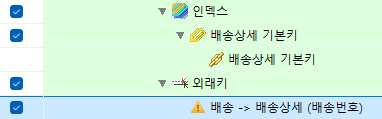
선택한 변경을 제대로 받으려면 함께 받아야 하는 모델이 있는데 그 모델을 선택하지 않은 경우, 해당 행의 아이콘이 경고 아이콘으로 바뀝니다.
체크 상태를 바꿀 때마다 다시 계산되므로, 경고 아이콘이 남아 있지 않도록 선택을 조정하면 됩니다.
마스터 뷰에서 모델을 선택하면 디테일 뷰의 속성 비교 탭에 그 모델의 속성값이 나타납니다.

| 열 | 내용 |
|---|---|
| 속성 | 속성 이름입니다. 선택한 모델의 종류에 따라 논리 이름, 물리 이름, 데이터 타입, NOT NULL, 도메인 이름 등이 표시됩니다. |
| 기준 (파일 경로) | 기준 파일에서의 값입니다. |
| 적용 | 이 속성 변경을 받아올지 선택하는 체크박스입니다. |
| 대상 (파일 경로) | 대상 파일에서의 값입니다. |
체크박스가 보이지 않는 행도 있습니다. 논리 이름이나 물리 이름처럼 모델의 정체성을 이루는 속성은 모델과 함께 움직이므로 따로 선택할 수 없습니다.
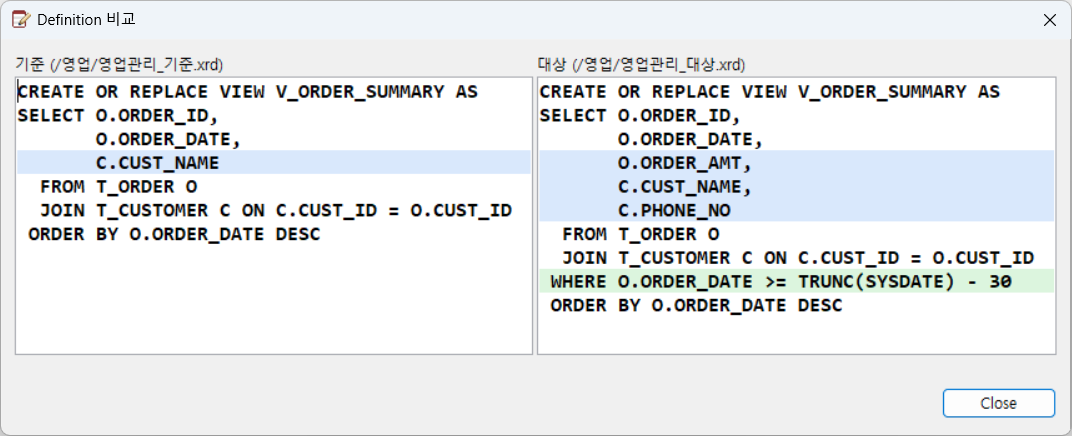
뷰나 프로시저의 정의문처럼 값이 여러 줄이거나 긴 속성은 열 너비에 맞춰 잘려 보입니다. 이런 행에는 전체 보기 버튼이 함께 나타납니다.

버튼을 누르면 기준 파일과 대상 파일의 전체 내용을 좌우로 나란히 놓고 비교하는 창이 열립니다. 달라진 줄에는 배경색이 칠해집니다.
인덱스나 기본키의 키 컬럼 행에는 선택… 버튼이 나타납니다. 이 버튼을 누르면 키 컬럼을 하나씩 고르고 순서를 지정하는 창이 열립니다.

비교 결과에 따라 화면 위쪽에 안내 문구가 나타날 수 있습니다. 어느 경우든 화면에 보이지 않을 뿐 변경사항을 받으면 함께 반영됩니다.
다른 보기에만 있는 변경 — 지금 보기에서는 나타나지 않고 반대쪽 보기에서만 보이는 변경이 있는 경우입니다. 문구에 그 개수가 함께 표시됩니다.
관계선 표시만 변경 — 변경이 관계선의 표시나 위치에만 있는 경우입니다.
열려 있던 다이어그램만 변경 — 문서가 마지막에 열어 두었던 다이어그램만 달라진 경우입니다.
이름이 겹쳐 짝을 정하지 못함 — 이름으로 정체성을 식별할 때, 같은 위치에 이름이 같은 모델이 두 개 이상 있어 짝을 정하지 못한 경우입니다.
짝을 정하지 못한 모델은 실제 변경 여부와 관계없이 기준 쪽 삭제와 대상 쪽 추가로 나뉘어 표시됩니다.