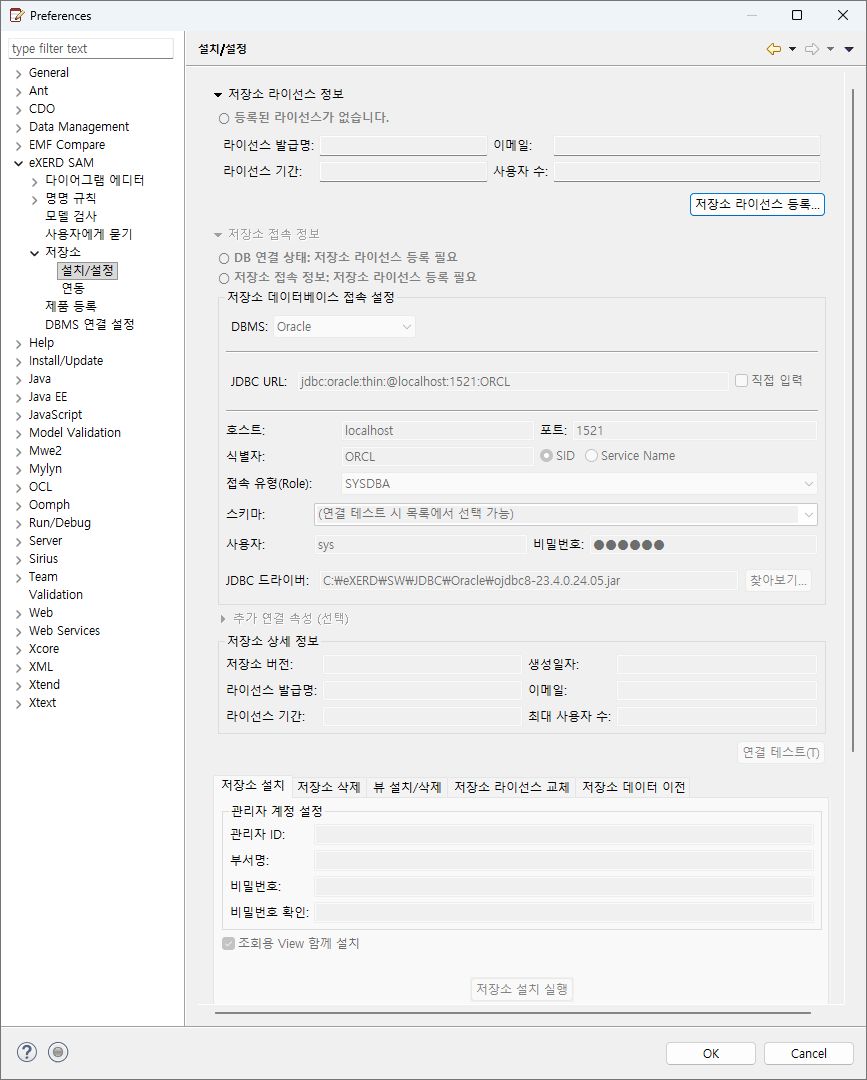
eXERD 저장소는 DBMS 안에 전용 테이블로 만들어집니다. 설치/설정 페이지에서 저장소를 설치하고, 설치한 저장소를 관리하는 작업도 함께 수행합니다.
eXERD > eXERD 환경설정 메뉴로 환경 설정 대화상자를 열고 eXERD SAM > 저장소 > 설치/설정을 선택합니다.
페이지는 위쪽의 저장소 라이선스 정보, 저장소 접속 정보 두 영역과 아래쪽의 작업 탭 다섯 개로 이루어집니다. 두 영역은 제목을 클릭해 접을 수 있습니다.
| 탭 | 하는 일 |
|---|---|
| 저장소 설치 | 새 저장소를 만들고 관리자 계정을 등록합니다. |
| 저장소 삭제 | 설치된 저장소를 제거합니다. |
| 뷰 설치/삭제 | 저장소 내용을 조회하는 용도의 View를 설치하거나 삭제합니다. |
| 저장소 라이선스 교체 | 저장소에 등록된 라이선스를 새 라이선스로 바꿉니다. |
| 저장소 데이터 이전 | 다른 저장소의 데이터를 지금 접속한 저장소로 옮깁니다. |
라이선스 두 가지가 필요합니다. 이름이 비슷하지만 서로 다른 것입니다.
| 라이선스 | 등록하는 곳 | 없으면 |
|---|---|---|
| 제품 라이선스 | eXERD SAM > 제품 등록 | 페이지 전체를 사용할 수 없습니다. |
| 저장소 라이선스 | 이 페이지의 저장소 라이선스 등록... | 저장소 접속 정보 영역을 사용할 수 없습니다. |
제품 라이선스가 없으면 페이지 위쪽에 제품 라이선스가 등록되어 있지 않습니다.라는 안내가 나타나고 모든 입력란이 잠깁니다. 안내가 알려주는 곳에서 등록한 뒤 이 페이지를 다시 열면 잠금이 풀립니다.
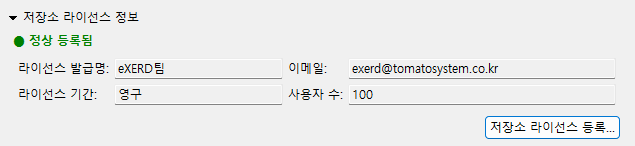
저장소 라이선스는 저장소에 심는 라이선스입니다. 저장소 라이선스 등록... 버튼으로 라이선스 파일을 선택하면 발급명, 이메일, 라이선스 기간, 사용자 수가 표시됩니다.
저장소 접속 정보에 저장소를 설치할 데이터베이스의 접속 정보를 입력합니다. DBMS를 선택하면 그 DBMS에 맞는 입력란으로 바뀝니다.
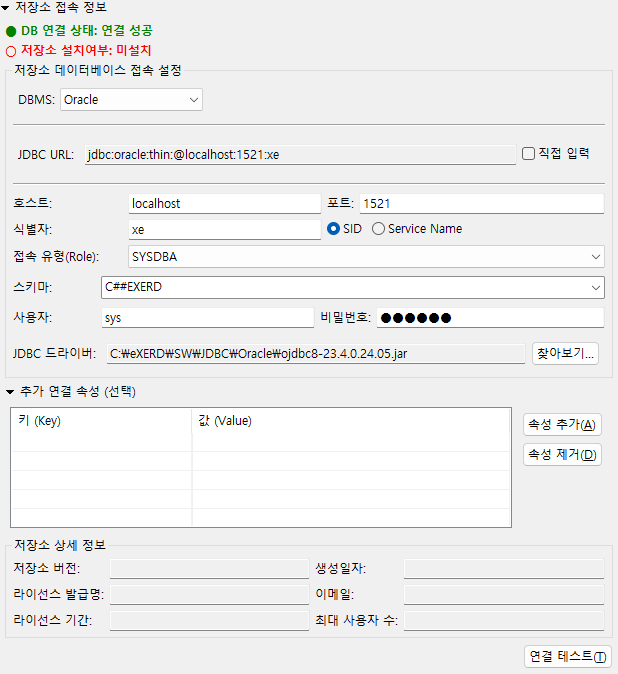
| 항목 | 내용 |
|---|---|
| 스키마 | 저장소를 설치할 스키마입니다. 비워 두면 접속 계정의 기본 스키마를 사용합니다. 직접 입력하거나, 연결 테스트를 한 뒤 채워지는 목록에서 고를 수 있습니다. |
| JDBC 드라이버 | 찾아보기...로 드라이버 파일을 지정합니다. |
| 직접 입력 | 체크하면 접속 URL을 손으로 고칠 수 있습니다. |
| 추가 연결 속성 | 드라이버에 넘길 속성을 더 지정해야 할 때 사용합니다. |
입력을 마치면 연결 테스트 버튼을 클릭합니다. 테스트에 성공하면 스키마 목록이 그 데이터베이스의 스키마로 채워집니다.
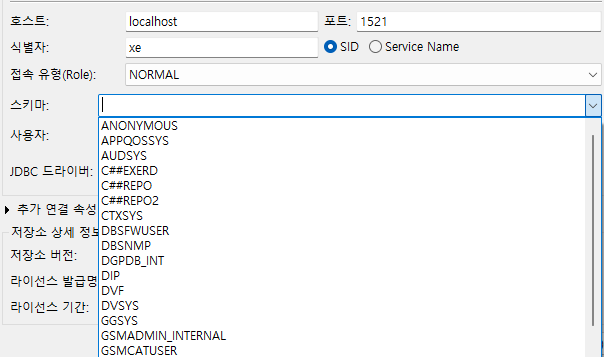
지정한 스키마가 데이터베이스에 없으면 스키마 확인 실패 안내가 나타납니다. 목록에서 다시 고르거나, 관리자에게 요청해 스키마를 먼저 만들어야 합니다.
연결 테스트를 하면 두 줄로 상태가 표시되고, 저장소가 이미 있으면 저장소 상세 정보에 그 저장소의 버전, 생성일자, 라이선스 정보가 채워집니다.
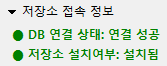

저장소 설치여부는 세 가지로 나뉩니다.
| 상태 | 내용 |
|---|---|
| 설치됨 | 지정한 위치에 저장소가 있습니다. |
| 미설치 | 저장소가 없습니다. 새로 설치할 수 있습니다. |
| 확인 불가 | 저장소가 있는지 없는지 판단하지 못했습니다. 접속 계정의 권한이 부족하거나 스키마를 잘못 지정한 경우입니다. |
이 상태에 따라 사용할 수 있는 탭이 정해집니다.
| 상태 | 사용할 수 있는 탭 |
|---|---|
| 미설치 | 저장소 설치만 사용할 수 있습니다. |
| 설치됨 | 저장소 삭제, 뷰 설치/삭제, 저장소 라이선스 교체, 저장소 데이터 이전을 사용할 수 있습니다. |
| 확인 불가 | 다섯 탭이 모두 잠깁니다. |

저장소 설치 탭에서 저장소의 첫 관리자 계정을 만들고 설치를 실행합니다.
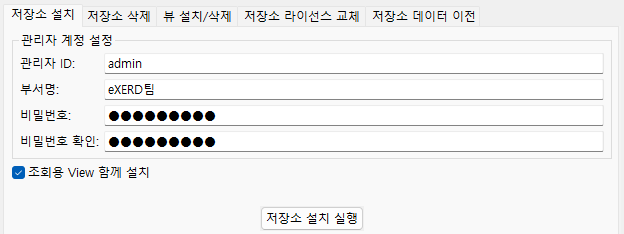
| 항목 | 내용 |
|---|---|
| 관리자 ID | 저장소 관리자로 쓸 계정입니다. 30자 이내로 입력합니다. |
| 부서명 | 100자 이내로 입력합니다. |
| 비밀번호, 비밀번호 확인 | 두 값이 같아야 합니다. |
| 조회용 View 함께 설치 | 저장소 내용을 조회하는 View를 설치와 동시에 만듭니다. 나중에 뷰 설치/삭제 탭에서 따로 만들 수도 있습니다. |
입력이 끝나면 저장소 설치 실행 버튼이 활성화됩니다.
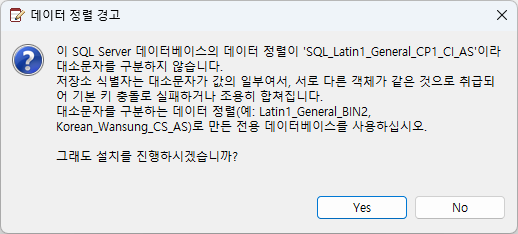
데이터베이스가 대소문자를 구분하지 않도록 설정되어 있으면 데이터 정렬 경고가 먼저 나타납니다. 이 상태에서는 서로 다른 모델 객체가 같은 것으로 취급되어 나중에 오류가 나거나 조용히 합쳐질 수 있으므로, 계속할지 확인한 뒤 진행하십시오.
설치가 끝나면 설치 완료 안내가 나타납니다. 스키마를 지정해 설치했다면 어느 스키마에 설치되었는지도 함께 알려 줍니다.